




| Браузер | Internet Explorer | Netscape | Opera | Safari | Mozilla | Firefox | |||||||
|---|---|---|---|---|---|---|---|---|---|---|---|---|---|
| Версия | 5.5 | 6.0 | 7.0 | 6.0 | 7.0 | 8.0 | 7.0 | 8.0 | 9.0 | 1.0 | 1.7 | 1.0 | 2.0 |
| Поддерживается | Да | Да | Да | Да | Да | Да | Да | Да | Да | Да | Да | Да | Да |
| HTML: | 3.2 | 4 | XHTML: | 1.0 | 1.1 |
Тег <BUTTON> создает на веб-странице кнопки и по своему действию напоминает результат, получаемый с помощью тега <INPUT> (с параметром type="button | reset | submit"). В отличие от этого тега, <BUTTON> предлагает расширенные возможности по созданию кнопок. Например, на подобной кнопке можно размещать любые элементы HTML, в том числе изображения. Используя стили можно определить вид кнопки путем изменения шрифта, цвета фона, размеров и других параметров.
Теоретически, тег <BUTTON> должен располагаться внутри формы, устанавливаемой элементом <FORM>. Тем не менее, браузеры не выводят сообщение об ошибке и корректно работают с тегом <BUTTON>, если он встречается самостоятельно. Однако, если необходимо результат нажатия на кнопку отправить на сервер, помещать <BUTTON> в контейнер <FORM> обязательно.
<form>
<button>...</button>
</form>
Обязателен.
Пример 1. Использование тега <BUTTON>
 <!DOCTYPE HTML PUBLIC "-//W3C//DTD HTML 4.01//EN" "http://www.w3.org/TR/html4/strict.dtd">
Результат данного примера показан ни рис. 1.
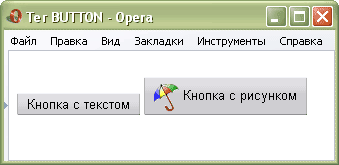
Рис. 1. Вид кнопок в браузере Opera
| HTML: | 3.2 | 4 | XHTML: | 1.0 | 1.1 |
Блокирует доступ и изменение кнопки. Она в таком случае отображается серой и недоступной для активации пользователем. Кроме того, такая кнопка не может получить фокус путем нажатия на клавишу Tab, мышью или другим способом. Тем не менее, такое состояние кнопки можно изменять через скрипты.
<button disabled>...</button>
Нет.
По умолчанию это значение выключено.
Пример 2. Использование параметра disabled
<!DOCTYPE HTML PUBLIC "-//W3C//DTD HTML 4.01//EN" "http://www.w3.org/TR/html4/strict.dtd">Результат данного примера продемонстрирован на рис. 2.
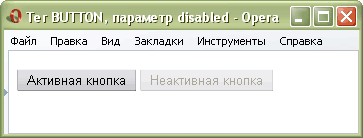
Рис. 2. Вид активной и неактивной кнопки
| HTML: | 3.2 | 4 | XHTML: | 1.0 | 1.1 |
Определяет тип кнопки, который устанавливает ее поведение в форме. По внешнему виду кнопки разного типа никак не различаются, но у каждой такой кнопки свои функции.
<button type="button | reset | submit">...</button>
button
Пример 3. Использование параметра type
<!DOCTYPE HTML PUBLIC "-//W3C//DTD HTML 4.01//EN" "http://www.w3.org/TR/html4/strict.dtd">| Браузер | Internet Explorer | Netscape | Opera | Safari | Mozilla | Firefox | |||||||
|---|---|---|---|---|---|---|---|---|---|---|---|---|---|
| Версия | 5.5 | 6.0 | 7.0 | 6.0 | 7.0 | 8.0 | 7.0 | 8.0 | 9.0 | 1.0 | 1.7 | 1.0 | 2.0 |
| Поддерживается | Нет | Нет | Нет | Да | Да | Да | Да | Да | Да | Да | Да | Да | Да |
| HTML: | 3.2 | 4 | XHTML: | 1.0 | 1.1 |
Определяет значение кнопки, которое будет отправлено на сервер. На сервер отправляется пара «имя=значение», где имя задается параметром name тега <BUTTON>, а значение — параметром value. Значение может, как совпадать с текстом на кнопке, так быть и самостоятельным. Также параметр value применяется для доступа к данным через скрипты.
<button value="значение">...</button>
Любая текстовая строка.
Нет.
Пример 4. Значение кнопки
<!DOCTYPE HTML PUBLIC "-//W3C//DTD HTML 4.01//EN" "http://www.w3.org/TR/html4/strict.dtd">Copyright 2002–2008 Влад Мержевич, по всем вопросам пишите по адресу vlad@htmlbook.ru
О сайте | Планы на будущее | Использование сайта | Борьба с ошибками | Технологии | Поддержать проект
