






Встроенные элементы


Встроенными называются такие элементы веб-страницы, которые являются непосредственной частью другого элемента, например, текстового абзаца. К встроенным элементам относятся теги <SPAN>, <A>, <Q>, <CODE> и др. В основном они используются для изменения вида текста или его логического выделения.
Разница между блочными и встроенными элементами следующая.
- Встроенные элементы могут содержать только данные или другие встроенные элементы, а в блочные допустимо вкладывать другие блочные элементы, встроенные элементы, а также данные. Иными словами, встроенные элементы никак не могут хранить блочные элементы.
- Блочные элементы всегда начинаются с новой строки, а встроенные таким способом не акцентируются.
- Блочные элементы занимают всю доступную ширину, например, окна браузера, а ширина встроенных элементов равна их содержимому плюс значения отступов, полей и границ.
В примере 1 показано использование тега <SPAN> для выделения отдельных слов.
Пример 1. Применение встроенных элементов


<!DOCTYPE HTML PUBLIC "-//W3C//DTD HTML 4.01//EN" "http://www.w3.org/TR/html4/strict.dtd">
<html>
<head>
<meta http-equiv="Content-Type" content="text/html; charset=windows-1251">
<title>Встроенные элементы</title>
<style type="text/css">
.pose {
background: #fc0; /* Цвет фона */
margin-left: 1em; /* Отступ слева */
}
.press {
padding: 1px; /* Поля вокруг текста */
border: 1px dotted maroon; /* Параметры рамки
*/
color: navy; /* Цвет текста */
}
.num {
font-weight: bold; /* Жирное начертание */
color: maroon; /* Цвет текста */
}
</style>
</head>
<body>
<p><span class="pose">Лягте животом на пол</span>.
Соедините стопы вместе, согнув ноги в коленях и развернув их в стороны. Руки
за головой. Тяните голову руками вверх и вперед до полного сокращения <span
class="press">мышц живота</span>. Задержитесь на две секунды.
Выполните <span class="num">восемь</span> повторений.</p>
</body>
</html>
Результат примера показан ниже (рис. 1).
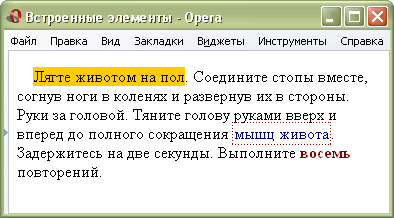
Рис. 1. Текст, оформленный с помощью стилей
В данном примере тег <SPAN> и стили используются для выделения различными способами фрагментов текста. В частности, выделение происходит за счет фонового цвета, рамки вокруг текста и сменой его цвета.
Встроенные элементы можно превращать в блочные с помощью свойства display и его значения block. Также возможно и обратное действие через аргумент inline (пример 2).
Пример 2. Свойство display
<!DOCTYPE HTML PUBLIC "-//W3C//DTD HTML 4.01//EN" "http://www.w3.org/TR/html4/strict.dtd">
<html>
<head>
<meta http-equiv="Content-Type" content="text/html; charset=windows-1251">
<title>Встроенные элементы</title>
<style type="text/css">
.notetitle {
border: 1px solid black; /* Параметры рамки
*/
border-bottom: none; /* Убираем границу снизу
*/
padding: 3px; /* Поля вокруг текста */
display: inline; /* Устанавливаем как встроенный
элемент */
background: #ffeebf; /* Цвет фона */
font-weight: bold; /* Жирное начертание */
font-size: 90%; /* Размер шрифта */
margin: 0; /* Убираем отступы */
white-space: nowrap; /* Запрещены переносы
текста */
}
.note {
border: solid 1px #634f36; /* Параметры рамки
*/
background: #f3f0e9; /* Цвет фона */
padding: 7px; /* Поля вокруг текста */
margin: 0 0 1em 0; /* Значение отступов
*/
}
</style>
</head>
<body>
<p class="notetitle">Примечание</p>
<p class="note">Исходя из различных критериев, основными из
которых являются показатели целесообразности и эффективности приложенных усилий,
можно однозначно сказать следующее. А именно, что достижение желаемых результатов
требует гибкого подхода, основанного на опыте и глубоком понимании смысла вышеизложенного.</p>
</body>
</html>
Результат примера приведен на рис. 2.
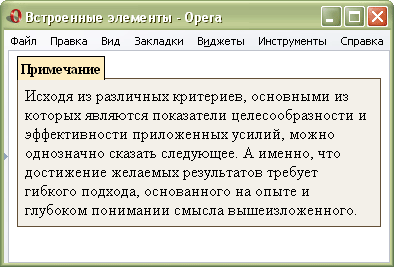
Рис. 2. Замена блочного элемента на встроенный
В данном примере блочный тег <P> отображается на веб-странице как встроенный элемент. Это требуется для того, чтобы ширина фона и рамки равнялась ширине самого текста с учетом полей. А, как известно, ширина блочных элементов не зависит от ширины содержимого, поэтому и приходится представлять тег <P> в виде встроенного элемента. В принципе, аналогичным решением будет использовать вместо <P> тег <SPAN>.
Встроенные элементы применяются не только для управления видом текста, но также и при верстке веб-страниц, например, для изменения положения слоев. В примере 3 показано, как рисунок накладывать поверх блока с текстом.
Пример 3. Наложение слоев
<!DOCTYPE HTML PUBLIC "-//W3C//DTD HTML 4.01//EN" "http://www.w3.org/TR/html4/strict.dtd">
<html>
<head>
<meta http-equiv="Content-Type" content="text/html; charset=windows-1251">
<title>Встроенные элементы</title>
<style type="text/css">
.send {
background: #d6d3a2; /* Цвет фона */
padding: 5px; /* Поля вокруг текста */
padding-left: 45px; /* Отступ слева */
}
.pic {
position: relative; /* Относительное позиционирование
*/
top: -20px; /* Смещаем слой вверх */
left: 3px; /* Сдвигаем слой вправо */
}
</style>
</head>
<body>
<div class="send">Отправить ссылку на эту статью другу</div>
<div><span class="pic"><img src="mail.gif" width="45"
height="38" alt=""></span></div>
</body>
</html>
Результат примера представлен на рис. 3.
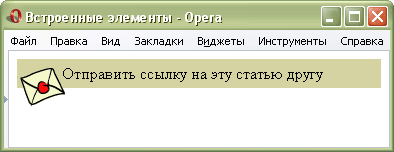
Рис. 3. Положение рисунка относительно текста
В данном примере изменение положения слоя происходит за счет установки относительного позиционирования (параметр position со значением relative) с последующим сдвигом относительно исходного расположения. Для чего применяются параметры left и top. Заметьте, что первоначальное место, где была картинка, резервируется, поэтому ниже текста и рисунка имеется достаточно большой отступ.
В примере 3 можно вообще отказаться от добавления тега <DIV>, заменив его тегом <SPAN> и таким образом, полностью перейти на встроенные элементы. Полученный результат, естественно, будет отличаться своим видом, также придется несколько подкорректировать и стили (пример 4).
Пример 4. Использование тега SPAN
<!DOCTYPE HTML PUBLIC "-//W3C//DTD HTML 4.01//EN" "http://www.w3.org/TR/html4/strict.dtd">
<html>
<head>
<meta http-equiv="Content-Type" content="text/html; charset=windows-1251">
<title>Встроенные элементы</title>
<style type="text/css">
.send {
background: #d6d3a2; padding: 5px; padding-left: 10px;
}
.pic {
position: relative; top: 20px; left: 14px;
}
</style>
</head>
<body>
<div>
<span class="pic"><img src="mail.gif" width="45"
height="38" alt=""></span>
<span class="send">Отправить ссылку на эту статью другу</span>
</div>
</body>
</html>
Результат примера показан ниже (рис. 4).
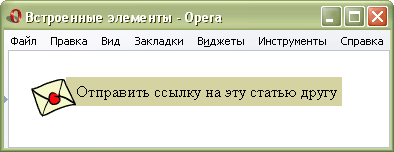
Рис. 4. Положение рисунка относительно текста
За счет того, что тег <SPAN> не начинается с новой строки, рисунок и текст в данном примере находятся на одной линии. Поэтому вертикального отступа под текстом, как в случае предыдущего примера, здесь нет. Зато появился отступ сверху.
Резюме
Встроенные элементы удобно использовать для изменения вида и стиля текста, в частности, отдельных символов и слов. Для этой цели обычно применяется универсальный тег <SPAN>, который самостоятельно никак не модифицирует содержимое, но легко объединяется со стилями через классы или идентификаторы. За счет чего с помощью этого тега можно легко управлять видом и положением отдельных фрагментов текста или рисунков.
Для верстки встроенные элементы применяются реже, чем элементы блочные. Это связано в основном с тем, что внутрь встроенных элементов не допускается вкладывать контейнеры <DIV>, <P> и подобные широко распространенные теги. Тем не менее, блочные и встроенные элементы удачно дополняют друг друга, поскольку позволяют на всех уровнях менять вид составляющих веб-страниц.
| Статья опубликована: 10.02.2006 | Последнее обновление: 30.04.2008 |
Прежде, чем писать комментарий к статье, примите во внимание следующие моменты.
- Не задавайте вопросы в комментариях, для этой цели предназначен форум, где вы получите нужную помощь.
- Удаляются любые комментарии, которые:
- включают множество ошибок;
- написаны безграмотно;
- не имеют отношения к данной статье;
- не содержат никакой полезной информации для посетителей.
- Для выделения отдельных слов используйте следующие команды: [b]жирный[/b], [i]курсив[/i], [color=цвет]цветной текст[/color], [tag]тег[/tag], [var]параметр[/var], [code]пример[/code].
- Потренироваться в написании комментариев вы можете в песочнице.
Комментарии к статье
Flanker
12.04.2006
... достижение желаемых результатов требует гибкого подхода, основанного на опыте и глубоком понимании смысла вышеизложенного.
Забавно ))
Влад Мержевич
12.04.2006
shalFey
17.08.2006
Влад Мержевич
18.08.2006
shalFey
18.08.2006
shalFey
18.08.2006
shalFey
19.08.2006
А получить то же, но без "добавочной" пустой линии сверху или снизу стало быть невозможно?
Влад Мержевич
21.08.2006
Дмитрий
22.08.2006
Пусть даны два слова: "мама" и "папа". Я хочу, чтобы они находились на одной строке, слово "мама" занимало левое положение, а "папа" - правое.
Дмитрий
23.08.2006
Чтобы было примерно так:
Мама -------ЗАПОЛНИТЕЛЬ----------------- Папа
Влад Мержевич
23.08.2006
Исмет
24.09.2006
В статьях на www.intuit.ru указывается, что этот способ позиционировния нестабилен и им лучше не пользоваться. Что Вы скажете?
Влад Мержевич
25.09.2006
trionix
14.10.2006
Спасибо, Влад!
Cypher
23.10.2006
Арина
02.11.2006
 А можно вместо div использовать span? Результат тот же..
Влад Мержевич
07.11.2006
Дафна-Глю
20.03.2007
Влад Мержевич
21.03.2007
http://htmlbook.ru/css/overflow.html
Сергей
17.05.2007
dreamer
20.05.2007
Eugene Bores
28.09.2007
<!DOCTYPE HTML PUBLIC "-//W3C//DTD HTML 4.01 Transitional//EN">
<html>
<head>
<style type="text/css">
.send {
background: #d6d3a2; padding: 5px; padding-left: 55px;
}
.pic {
position: absolute; top: 0px; left: 10px;
}
</style>
</head>
<body>
<br>
<br>
<div style="position: relative">
<span class="pic"><img src="mail.gif" width="45" height="38"></span>
<span class="send">Отправить ссылку на эту статью другу</span>
</div>
</body>
</html>
Пустых мест нет!
Dr0n
17.10.2007
Почему в ИЕ если ставишь, высоту (пустого) diva менее 5px то он ее все равно оставляет равной 5px (точно не скажу)? Т.е. в ишаке где то зашита минимальная высота слоя?
зы. в опере отображаеться все нормально..
Амир
06.01.2008
Влад Мержевич
09.01.2008
Jullett
13.03.2008
mig
29.03.2008
типа вкладыши...
<body>
<span class="notetitle">Примечание</span><span class="notetitle" style="padding: 0px;">Примечание2</span><span class="notetitle" style="padding: 0px;">Примечание3</span>
<p class="note">Lorem ipsum dolor sit amet...</p>
</body>
Александр
29.04.2008
<html>
<head>
<style type="text/css">
.notetitle {
border: 1px solid black; /* Параметры рамки */
border-bottom: none; /* Убираем границу снизу */
padding: 3px; /* Поля вокруг текста */
display: inline; /* Устанавливаем как встроенный элемент */
background: #ffeebf; /* Цвет фона */
font-weight: bold; /* Жирное начертание */
font-size: 90%; /* Размер шрифта */
margin: 0px; /* Убираем отступы */
white-space: nowrap; /* Запрещены переносы текста */
margin-bottom: 0px;
}
.note {
border: solid 1px #634f36; /* Параметры рамки */
background: #f3f0e9; /* Цвет фона */
padding: 7px; /* Поля вокруг текста */
margin: 0px 0px 1em 0px; /* Значение отступов */
}
.ul {
padding: 0px;
margin: 0px;
}
</style>
</head>
<body>
<ul class="ul"><li class="notetitle">Примечание</li><li class="notetitle">Замечание</li></ul>
<p class="note">Исходя из различных критериев, основными из которых являются показатели целесообразности и эффективности приложенных усилий, можно однозначно сказать следующее. А именно, что достижение желаемых результатов требует гибкого подхода, основанного на опыте и глубоком понимании смысла вышеизложенного.</p>
</body>
</html>
как в таком случае можно изменить ширину бежевых закладок для оперы????
loly
10.06.2008
.notetitle {width: 300px} - не работает?