







Выравнивание элементов


За счет того, что содержимое ячеек таблицы можно одновременно выравнивать по горизонтали и вертикали, расширяются возможности по управлению положением элементов относительно друг друга. Таблицы позволяют задавать выравнивание изображений, текста, полей формы и других элементов относительно друг друга и веб-страницы в целом. Вообще, выравнивание в основном необходимо для установки зрительной связи между разными элементами, а также их группирования.
Центрирование по вертикали
Одним из способов показать посетителю направленность и название сайта является использование сплэш-страницы. Это первая страница, на которой, как правило, расположена flash-заставка или рисунок, выражающий главную идею сайта. Изображение также является и ссылкой на остальные разделы сайта. Требуется поместить этот рисунок по центру окна браузера вне зависимости от разрешения монитора. Для этой цели можно воспользоваться таблицей с шириной и высотой равной 100% (пример 1).
Пример 1. Центрирование рисунка

<head>
<meta http-equiv="Content-Type" content="text/html; charset=windows-1251">
<title>Выравнивание</title>
<style type="text/css">
TABLE {
width: 100%; /* Ширина таблицы */
height: 100%; /* Высота таблицы */
}
</style>
</head>
<body>
<table>
<tr>
<td align="center">
<img src="title.gif" width="414" height="100" alt="Рецепты HTML">
</td>
</tr>
</table>
</html>
</body>
В данном примере выравнивание по горизонтали устанавливается с помощью параметра align="center" тега <TD>, а по вертикали содержимое ячейки можно не центрировать, поскольку это положение задано по умолчанию.
Замечание
Чтобы высота таблицы устанавливалась как 100%, необходимо убрать !DOCTYPE, код при этом перестает быть валидным.
Использование ширины и высоты на всю доступную область веб-страницы гарантирует, что содержимое таблицы будет выравниваться строго по центру окна браузера, независимо от его размеров.
Выравнивание по горизонтали
За счет сочетания параметров align (горизонтальное выравнивание) и valign (вертикальное выравнивание) тега <TD>, допустимо устанавливать несколько видов положений элементов относительно друг друга. На рис. 1 показаны способы выравнивания элементов по горизонтали.
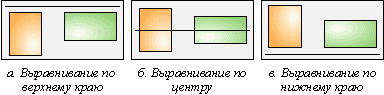
Рис. 1. Выравнивание элементов по горизонтали
Рассмотрим некоторые примеры выравнивания текста согласно приведенному рисунку.
Выравнивание по верхнему краю
Для указания выравнивания содержимого ячеек по верхнему краю, для тега <TD> требуется установить параметр valign со значением top (пример 2).
Пример 2. Использование параметра valign

<html>
<head>
<meta http-equiv="Content-Type" content="text/html; charset=windows-1251">
<title>Выравнивание</title>
</head>
<body>
<table width="100%" cellpadding="5">
<tr>
<td valign="top" width="75%" bgcolor="#f0f0f0">Колонка 1</td>
<td valign="top" width="25%" bgcolor="#ffcc00">Колонка 2</td>
</tr>
</table>
</body>
</html>
В данном примере характеристики ячеек управляются с помощью параметров тега <TD>, но тоже удобнее изменять через стили. В частности, выравнивание в ячейках указывается атрибутами vertical-align и text-align (пример 3).
Пример 3. Применение стилей для выравнивания

<html>
<head>
<meta http-equiv="Content-Type" content="text/html; charset=windows-1251">
<title>Выравнивание</title>
<style type="text/css">
TABLE {
width: 100%; /* Ширина таблицы */
}
#col1 {
width: 75%; /* Ширина первой колонки */
background: #f0f0f0; /* Цвет фона первой колонки */
}
#col2 {
width: 25%; /* Ширина второй колонки */
background: #fc5; /* Цвет фона второй колонки */
text-align: right; /* Выравнивание по правому краю */
}
#col1, #col2 {
vertical-align: top; /* Выравнивание по верхнему краю */
padding: 5px; /* Поля вокруг содержимого ячеек */
}
</style>
</head>
<body>
<table>
<tr>
<td id="col1">Колонка 1</td>
<td id="col2">Колонка 2</td>
</tr>
</table>
</body>
</html>
Для сокращения кода в данном примере используется группирование селекторов, поскольку параметры vertical-align и padding применяются одновременно к двум ячейкам.
Выравнивание по нижнему краю делается аналогично, только вместо аргумента top используется значение bottom.
Выравнивание по центру
По умолчанию содержимое ячейки выравнивается по центру их вертикали, поэтому в случае разной высоты колонок требуется задавать выравнивание по верхнему краю. Иногда все-таки нужно оставить исходный способ выравнивания, например, при размещении формул, как показано на рис. 2.
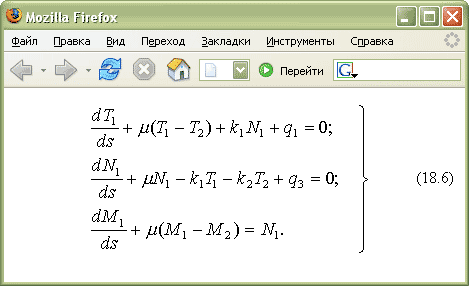
Рис. 2. Добавление формулы в документ
В подобном случае формула располагается строго по центру окна браузера, а ее номер — по правому краю. Для такого размещения элементов понадобится таблица с тремя ячейками. Крайние ячейки должны иметь одинаковые размеры, в средней ячейке выравнивание делается по центру, а в правой — по правому краю (пример 4). Такое количество ячеек требуется для того, чтобы обеспечить позиционирование формулы по центру.
Пример 4. Выравнивание формулы
<html>
<head>
<meta http-equiv="Content-Type" content="text/html; charset=windows-1251">
<title>Выравнивание</title>
</head>
<body>
<table width="100%">
<tr>
<td width="100"></td>
<td align="center"><img src="formula.gif" width="289" height="158" alt="Формула 18.6"></td>
<td width="100" align="right">(18.6)</td>
</tr>
</table>
</body>
</html>
В данном примере первая ячейка таблицы оставлена пустой, она служит лишь для создания отступа, который, кстати, может быть установлен и с помощью стилей.
Выравнивание элементов формы
С помощью таблиц удобно определять положение полей формы, особенно, когда они перемежаются с текстом. Один из вариантов оформления формы, которая предназначена для ввода комментария, показан на рис. 3.
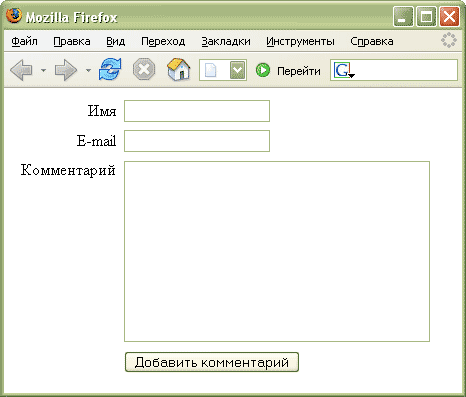
Рис 3. Расположение полей формы и текста
Чтобы текст возле полей формы был выровнен по правому краю, а сами элементы формы — по левому, потребуется таблица с невидимой границей и двумя колонками. В левой колонке будет размещаться собственно текст, а в правой текстовые поля (пример 5).
Пример 5. Выравнивание полей формы
<html>
<head>
<meta http-equiv="Content-Type" content="text/html; charset=windows-1251">
<title>Выравнивание</title>
</head>
<body>
<form method="post" action="handler.cgi" name="comment">
<table width="100%" cellspacing="0" cellpadding="4">
<tr>
<td align="right" width="100">Имя</td>
<td><input type="text" name="nickname" maxlength="50" size="20"></td>
</tr>
<tr>
<td align="right">E-mail</td>
<td><input type="text" name="email" maxlength="50" size="20"></td>
</tr>
<tr>
<td align="right" valign="top">Комментарий</td>
<td><textarea name="text" cols="35" rows="10"></textarea></td>
</tr>
<tr>
<td></td>
<td><input type="submit" value="Добавить комментарий"></td>
</tr>
</table>
</form>
</body>
</html>
В данном примере, для тех ячеек, где требуется задать выравнивание по правому краю, добавлен параметр align="right". Чтобы надпись «Комментарий» располагалась по верхней границе многострочного текста, для соответствующей ячейки устанавливается выравнивание по верхнему краю с помощью аргумента valign.
| Статья опубликована: 22.12.2005 | Последнее обновление: 30.04.2008 |
Прежде, чем писать комментарий к статье, примите во внимание следующие моменты.
- Не задавайте вопросы в комментариях, для этой цели предназначен форум, где вы получите нужную помощь.
- Удаляются любые комментарии, которые:
- включают множество ошибок;
- написаны безграмотно;
- не имеют отношения к данной статье;
- не содержат никакой полезной информации для посетителей.
- Для выделения отдельных слов используйте следующие команды: [b]жирный[/b], [i]курсив[/i], [color=цвет]цветной текст[/color], [tag]тег[/tag], [var]параметр[/var], [code]пример[/code].
- Потренироваться в написании комментариев вы можете в песочнице.
Комментарии к статье
ELF8
20.06.2006
<!DOCTYPE HTML PUBLIC "-//W3C//DTD HTML 4.01 Transitional//EN"
"http://www.w3.org/TR/html4/loose.dtd">
то 100% авторастяжки по вертикали не происходит. Если нет пути, то работает.
Парадокс.
Влад Мержевич
21.06.2006
В каком браузере подобный парадокс наблюдался?
Antonij
12.09.2006
Влад Мержевич
12.09.2006
Михаил
12.11.2006
Shum
27.02.2007
Andrey
17.03.2007
Как ни странно это в самом деле так. В свое время убил на это прилично времени. И когда дошло до построчного сравнивания двух документов ( в одном таблица растягивалась 100% в другом нет)в отчаянии я удалил всю шапку документа - проглючило но я понял что работает!
stranger
11.04.2007
d4rk5eed
17.01.2008
artefact
31.03.2008
Вопрос - как при помощи css выровнять, допустим, картинки по горизонтали (center)?
И почему вот здесь лишь частично работают алинг и валинг?
<body text="#99CCFF" bgcolor="#000000" MARGINHEIGHT="1" TOPMARGIN="1" LEFTMARGIN="1" MARGINWIDTH="1">
<table>
<tr>
<td height="768" width="222" bgcolor="#003333" aling="center" valign="top"> ############# </td>
<td height="768" width="802" bgcolor="#003333" aling="center" valing="top"> ############# </td>
</tr>
</table>
</body>
</html>
krasivaja
23.04.2008
Используйте какой-нибудь редактор, которые выделяет цветом теги и атрибуты. Ну или проверьте код с помощью валидатора (validator.w3.org).