






Изображения в тексте


Иллюстрации всегда использовались для наглядного донесения до читателя нужной информации, для оформления страниц сайта и включения в текст различных графиков, диаграмм и схем. В общем, область применения изображений на сайтах достаточно велика. При этом используется несколько способов добавления рисунков в текст веб-страницы, которые и рассмотрены далее.
Рисунок по центру
Для выравнивания изображения по центру колонки текста, тег <IMG> помещается в контейнер <P>, для которого устанавливается параметр align=”center”. Но если предполагается активное использование иллюстраций, то лучше создать новый стилевой класс, назовем его fig, и применять его для нужных абзацев, как показано в примере 1.
Пример 1. Выравнивание рисунка по центру

<html>
<head>
<meta http-equiv="Content-Type" content="text/html; charset=windows-1251">
<title>Рисунок по центру</title>
<style type="text/css">
P.fig {
text-align: center; /* Выравнивание по центру */
}
</style>
</head>
<body>
<p class="fig">
<img src="images/sample.gif" width="200" height="100" alt="Иллюстрация">
</p>
</body>
</html>
В данном примере класс fig добавляется к селектору P, а способ выравнивания определяется параметром text-align. Положение рисунка относительно текста схематично показано на рис. 1.
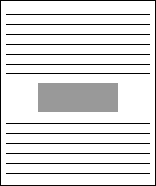
Рис. 1. Рисунок в центре колонки текста
Обтекание рисунка текстом
Обтекание картинки текстом — один из популярных приемов верстки веб-страниц, когда изображение располагается по краю окна браузера, а текст обходит его с других сторон (рис. 2). Для создания обтекания изображения текстом существует несколько способов, связанных, как с возможностью тегов HTML, так и с применением стилей.
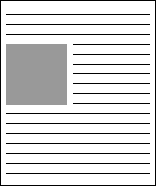
Рис. 2. Рисунок выровнен по левому краю и обтекается текстом справа
Так, у тега <IMG> есть параметр align, который определяет выравнивание изображения. Этот параметр задает, возле какого края окна будет располагаться рисунок, одновременно устанавливая и способ обтекания текста. Чтобы выровнять изображение по правому краю и задать обтекание слева, используют значение right, для выравнивания по левому краю применяют left. Параметр align часто используют в связке с другими параметрами тега <IMG> — vspace и hspace. Они определяют расстояние от обтекаемого текста до изображения. Без этих атрибутов изображение и текст будут слишком плотно прилегать друг к другу (пример 2).
Пример 2. Использование свойств тега <IMG>
<html>
<head>
<meta http-equiv="Content-Type" content="text/html; charset=windows-1251">
<title>Рисунок в тексте</title>
</head>
<body>
<p><img src="images/sample.gif" width="100" height="200" alt="Иллюстрация" align="left" vspace="5" hspace="5">
Lorem ipsum dolor sit amet, consectetuer adipiscing elit, sed diem nonummy nibh euismod tincidunt ut lacreet dolore magna aliguam erat volutpat. Ut wisis enim ad minim veniam, quis nostrud exerci tution ullamcorper suscipit lobortis nisl ut aliquip ex ea commodo consequat.</p>
</body>
</html>
Горизонтальный отступ от картинки до текста управляется параметром hspace, он добавляет пустое пространство одновременно слева и справа от изображения. Поэтому в данном примере рисунок не прилегает к краю окна, а отстоит от него на величину, указанную значением hspace.
Для обтекания картинки текстом также можно применить стилевой параметр float. Значение right будет выравнивать изображение по правому краю окна браузера, а текст заставляет обтекать рисунок слева (пример 3). Значение left, наоборот, выравнивает изображение по левому краю, а текст — справа от рисунка.
Пример 3. Использование стилей

<html>
<head>
<meta http-equiv="Content-Type" content="text/html; charset=windows-1251">
<title>Рисунок в тексте</title>
<style type="text/css">
IMG.fig {
float: right; /* Обтекание картинки по левому краю */
padding-left: 10px; /* Отступ слева */
padding-bottom: 10px; /* Отступ снизу */
}
</style>
</head>
<body>
<p><img src="sample.gif" width="100" height="200" alt="Иллюстрация" class="fig">
Lorem ipsum dolor sit amet, consectetuer adipiscing elit, sed diem nonummy nibh euismod tincidunt ut lacreet dolore magna aliguam erat volutpat. Ut wisis enim ad minim veniam, quis nostrud exerci tution ullamcorper suscipit lobortis nisl ut aliquip ex ea commodo consequat.</p>
</body>
</html>
В данном примере к тегу <IMG> добавляется класс fig, для которого установлено выравнивание по правому краю и, соответственно, обтекание картинки слева. Чтобы текст не прилегал плотно к изображению, применяются свойства padding-left и padding-bottom.
Рисунок на поле
При такой схеме изображение располагается справа или слева от текста, причем его обтекание происходит только с одной стороны. Фактически это напоминает две колонки, в одной из них находится рисунок, а в другой текст (рис. 3).
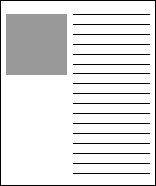
Рис. 3. Изображение размещается на поле слева от текста
Существует несколько методов достижения подобного результата. Рассмотрим два из них — использование таблицы и применение стилевого параметра margin.
Применение таблиц
Таблицы удобны тем, что позволяют легко создать структуру колонок с помощью ячеек. Потребуется таблица с тремя ячейками, в одной будет располагаться изображение, во второй текст, а третья нужна, чтобы создать отступ между ними. Можно также обойтись и двумя ячейками, а нужное расстояние задать через стили или с помощью параметра width тега <TD>. В примере 4 показано создание указанной таблицы.
Пример 4. Создание рисунка на поле с помощью таблиц
<html>
<head>
<meta http-equiv="Content-Type" content="text/html; charset=windows-1251">
<title>Рисунок на поле</title>
<style type="text/css">
TD.leftcol {
width: 110px; /* Ширина левой колонки с рисунком */
vertical-align: top; /* Выравнивание по верхнему краю */
}
</style>
</head>
<body>
<table width="100%" cellspacing="0" cellpadding="0">
<tr>
<td class="leftcol"><img src="igels.gif" width="90" height="78" alt="Вы не поверите, но это ёжик"></td>
<td valign="top">Ёжики защищены от внешней агрессии колючим панцирем, который спасает их от тех, кто хочет поживиться вкусным и нежным мясом ежа. Но не стоит считать это животное и совершенно безобидным, все-таки это хищник. Да, он не питается волками и лисами, но только потому, что уступает им в размерах. А вот закусить червячком или даже змеей ему вполне под силу.</td>
</tr>
</table>
</body>
</html>
Результат примера показан на рис. 4.
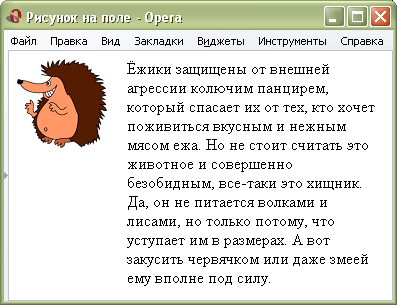
Рис. 4. Изображение слева от текста
В данном примере ширина рисунка составляет 90 пикселов, а ширина колонки, где он располагается — 110 пикселов. Разница между ними и обеспечивает нужное расстояние от текста до картинки. Чтобы параметры таблицы cellspacing и cellpadding не вмешивались в процесс, их значения лучше обнулить. Обратите внимание, что в ячейках задается выравнивание по высоте.
Использование стилей
В данном случае потребуется два слоя, параметры которых будем изменять через CSS. Изображение поместим в слой с именем pic, а текст, сильно не мудрствуя, в слой text. Теперь для слоя piс следует установить атрибут float со значением left, а для text — margin-left. Значение этого параметра равно ширине рисунка плюс необходимый отступ до текста (пример 5).
Пример 5. Использование параметра margin
<html>
<head>
<meta http-equiv="Content-Type" content="text/html; charset=windows-1251">
<title>Рисунок на поле</title>
<style type="text/css">
#pic {
float: left; /* Обтекание картинки текстом */
}
#text {
margin-left: 110px; /* Отступ от левого края */
}
</style>
</head>
<body>
<div id="pic">
<img src="igels.gif" width="90" height="78" alt="Вы не поверите, но это ёжик">
</div>
<div id="text">
Ёжики защищены от внешней агрессии колючим панцирем, который спасает их от тех, кто хочет поживиться вкусным и нежным мясом ежа. Но не стоит считать это животное и совершенно безобидным, все-таки это хищник. Да, он не питается волками и лисами, но только потому, что уступает им в размерах. А вот закусить червячком или даже змеей ему вполне под силу.
</div>
</body>
</html>
Параметр float в данном примере нужен, чтобы верхний край текста совпадал с верхним краем рисунка. Без этого параметра слой text опускается вниз на высоту изображения.
Если рисунок следует расположить справа от текста, то значение float меняем на right, а параметр margin-left на margin-right.
| Статья опубликована: 13.11.2005 | Последнее обновление: 29.04.2008 |
Прежде, чем писать комментарий к статье, примите во внимание следующие моменты.
- Не задавайте вопросы в комментариях, для этой цели предназначен форум, где вы получите нужную помощь.
- Удаляются любые комментарии, которые:
- включают множество ошибок;
- написаны безграмотно;
- не имеют отношения к данной статье;
- не содержат никакой полезной информации для посетителей.
- Для выделения отдельных слов используйте следующие команды: [b]жирный[/b], [i]курсив[/i], [color=цвет]цветной текст[/color], [tag]тег[/tag], [var]параметр[/var], [code]пример[/code].
- Потренироваться в написании комментариев вы можете в песочнице.
Комментарии к статье
Тупня
29.03.2007
Влад Мержевич
29.03.2007
belyan
07.04.2007
Влад Мержевич
09.04.2007
belyan
28.04.2007
агасейчас
08.06.2007
агасейчас
08.06.2007
User
14.09.2007
Влад Мержевич
15.10.2007
Анатолий
18.10.2007
shopox
04.02.2008
Loly
06.06.2008
<div style="display: inline">
<img src="#" width="90" height="78" alt="?жик">
</div>
<div style="display: inline;">
<div style="display: block">
?жики защищены от внешней агрессии колючим панцирем</div>
</div>
aderod
29.07.2008